Főoldal / Ügyfeleinknek / Levelek archiválása
Ügyfeleinknek
Levelek archiválása
Egy-egy postafiók archiválására a MailStore Home programot ajánljuk: szabadon letölthető, és magánszemélyek számára ingyenes.
Ez az útmutató a szolgáltató szerverén tárolt levelek mentéséhez készült, így akkor is használható, ha a levelezést webes felületen kezeli, és akkor is, ha telepített levelezőprogramot (Outlook, Thunderbird) használ.
Telepítés
- Töltse le a programot a MailStore Home weboldaláról!
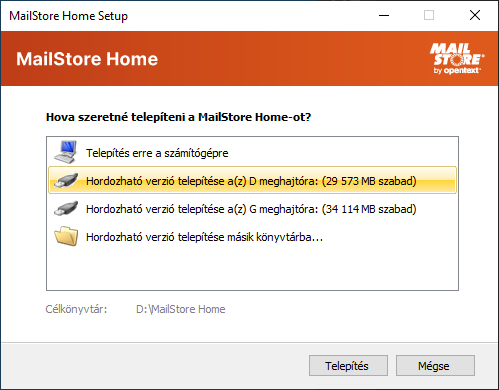
- Indítsa el a letöltött programot, és végezze el a telepítést! A cél kiválasztásakor megadható, hogy a program pendrive-ra vagy a számítógépre kerüljön. A pendrive-os telepítés előnye, hogy az archívum más számítógépen is használható.
Levelek archiválása
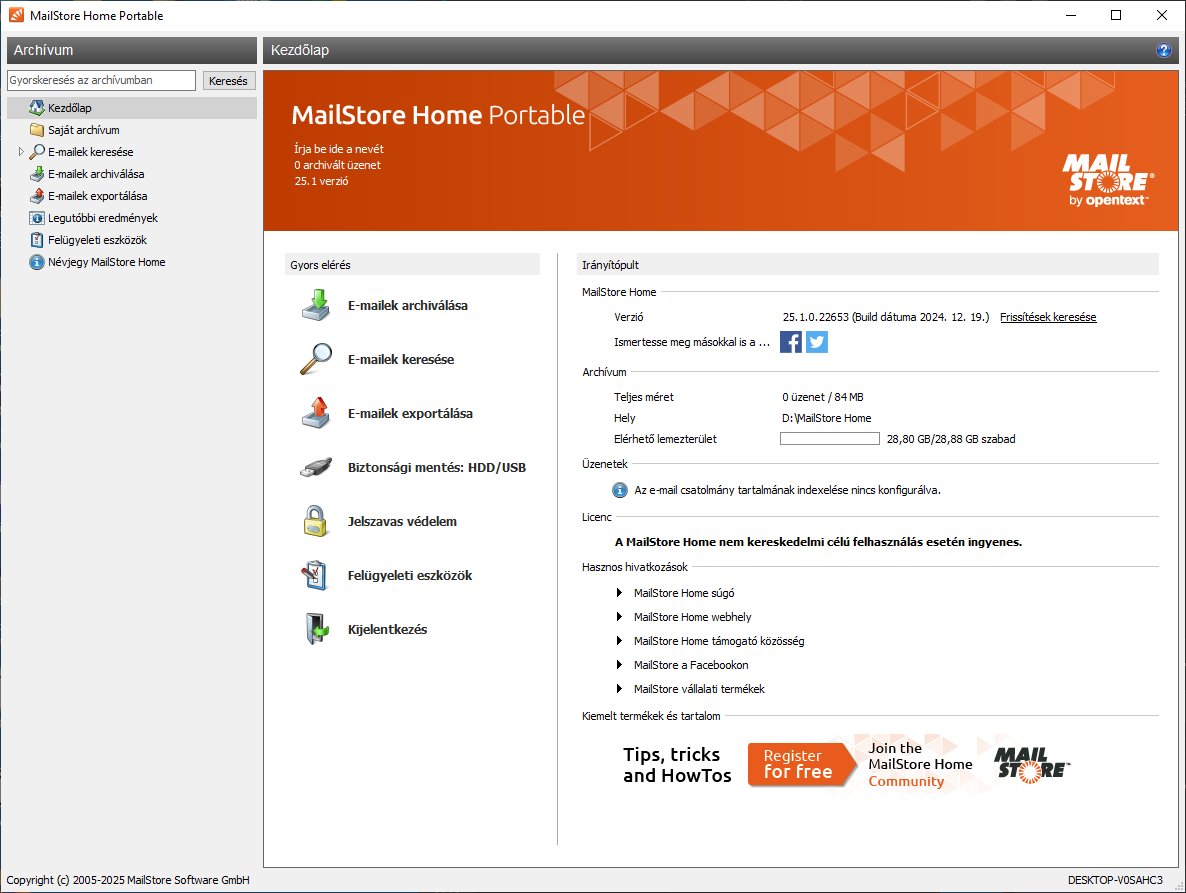
- Indítsa el a MailStore Home-ot! Az alábbi képernyőt kell látnia:
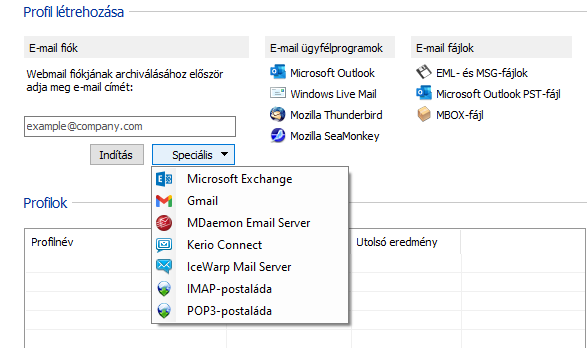
- Először az archiválandó postafiók adatait kell megadni. Válassza az E-mailek archiválása lehetőséget, kattintson a Speciális gombra, majd a listában válassza az IMAP postaláda menüpontot!
- A megjelenő ablakban adja meg a mentés részleteit! A példában szereplő paraméterek az Ön postafiókja esetén eltérhetnek – ezeket az értesítő levelünk tartalmazza.
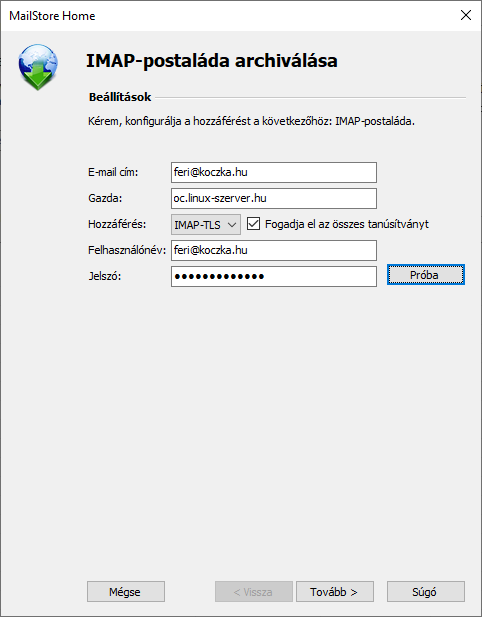
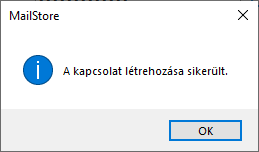
- A Próba gombbal érdemes ellenőrizni a megadott adatok helyességét:
- A Tovább gomb után új archiválási folyamatot kell létrehozni. A régi levelek törlésén kívül az alapértelmezett beállítások a legtöbb esetben megfelelők.
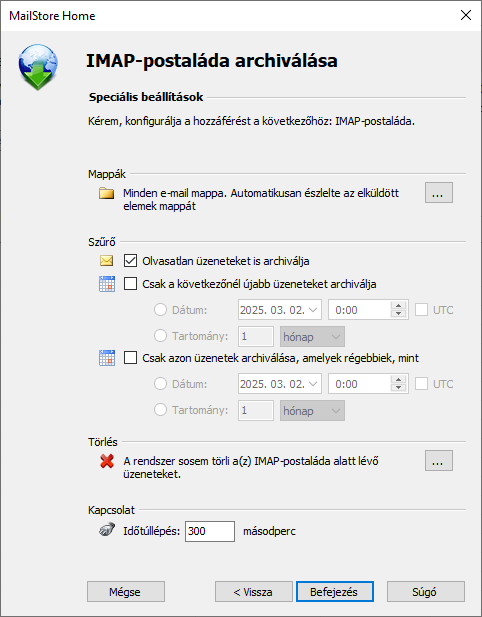
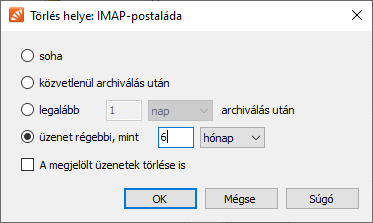
- Kattintson a Törlés melletti, három pontot tartalmazó gombra, és állítsa be, hogy a 6 hónapnál régebbi levelek törlődjenek a szerverről! (Más időtartam is megadható; az ideális érték a postafiókban lévő levelek összméretétől függ.) A régebbi levelek így az archívumban lesznek elérhetők, a postafiókban pedig felszabadul a tárhely.
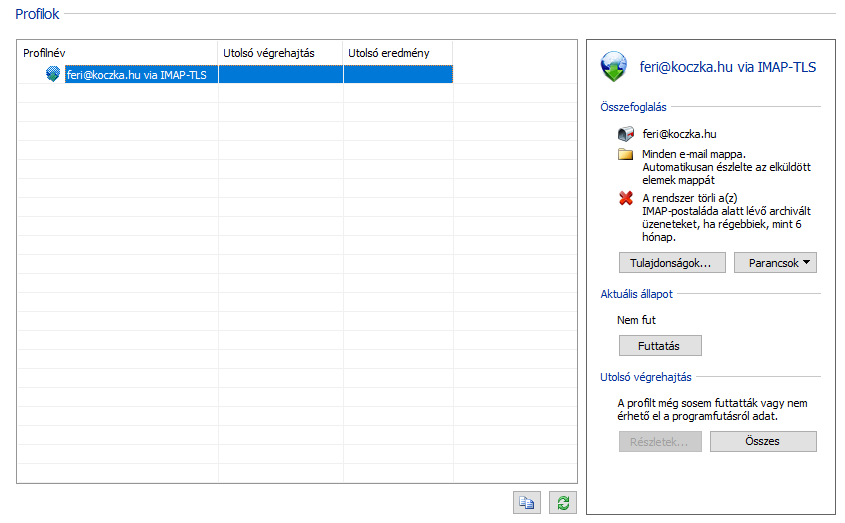
- Indítsa el az archiválást! A Profilok listában kattintson a postafiók nevére, majd a jobb oldalon a Futtatás gombra!
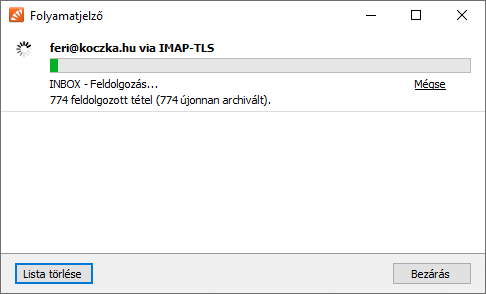
- Megkezdődik az archiválás, ami a levelek mennyiségétől függően hosszabb ideig is tarthat:
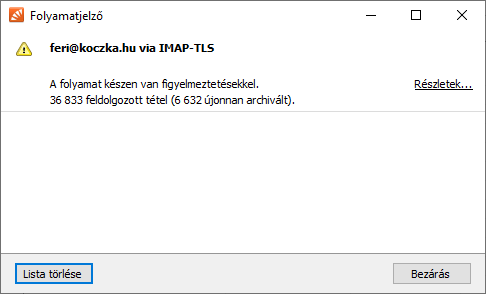
- A mentés végét az alábbi ablak jelzi, benne a folyamat eredményével és az archivált levelek számával:
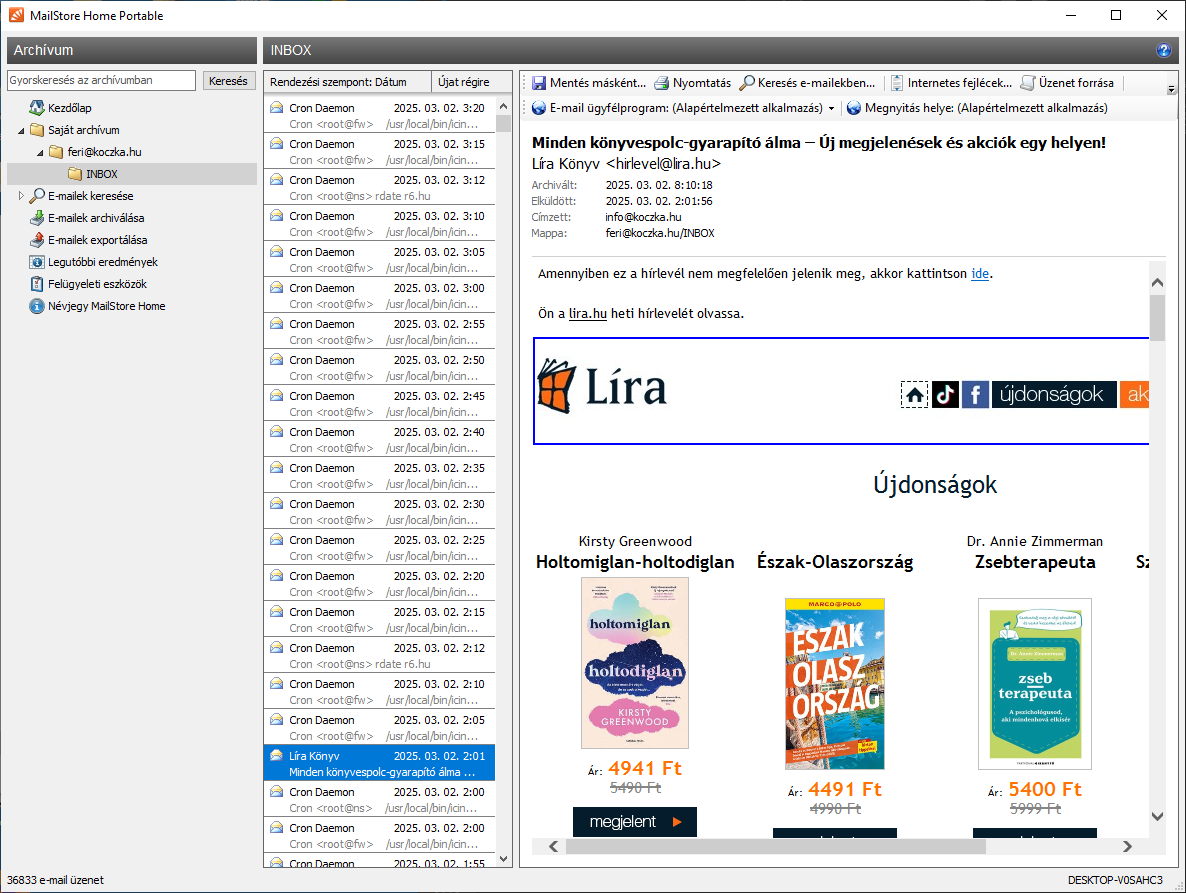
Az archivált levelek kezelése
Egy levél kereséséhez kattintson a bal oldalon a Saját archívum mappára, majd válassza ki a mentett postafiókot. A levelek az eredeti mappaszerkezetben érhetők el. A kiválasztott levél tartalma megtekinthető, és ha van levelezőprogram a számítógépén, válaszolni is lehet rá.